GraphicPG
Scarica

Migliora, vettorializza, scontorna. Offline.

Trasforma foto, disegni e loghi in file SVG, PDF, EPS e DXF pronti per plotter, laser e stampa. Ingrandisce le immagini fino a ×8 con l'IA, toglie lo sfondo e ridisegna una foto come illustrazione. Tutto offline: le tue immagini non escono dal computer.

Per Mac con chip Apple, Windows 10 e 11 e Android.

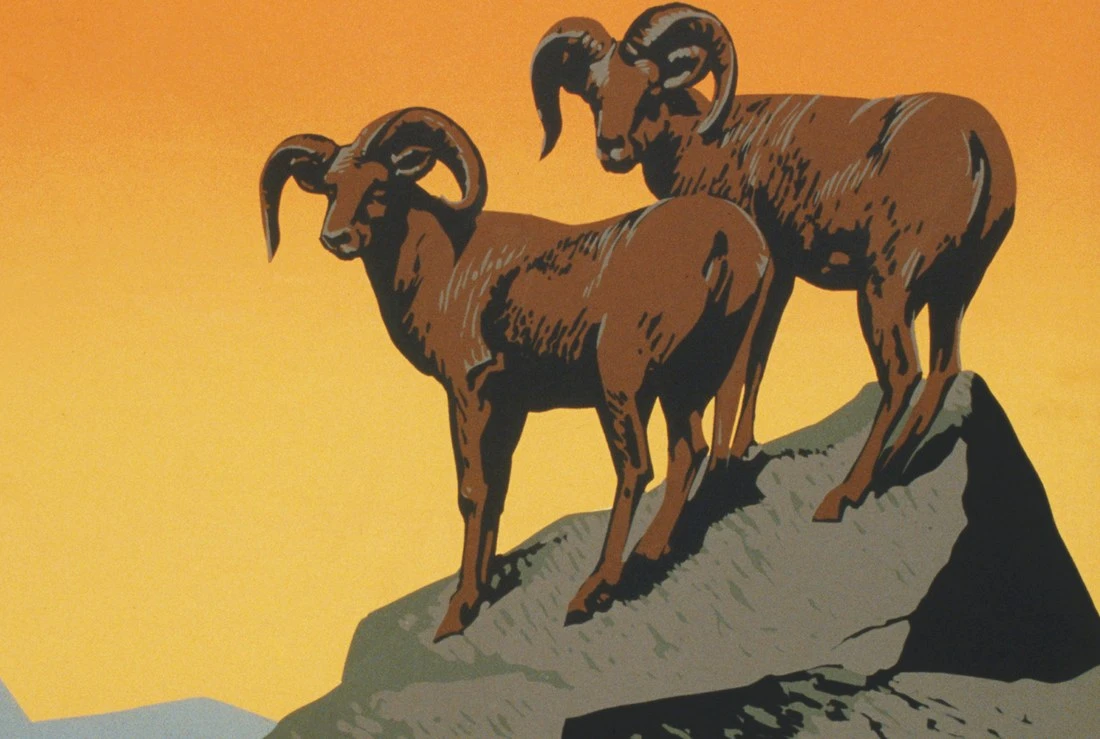
Due arieti su una roccia, manifesto WPA del 1938, immagine a pixel
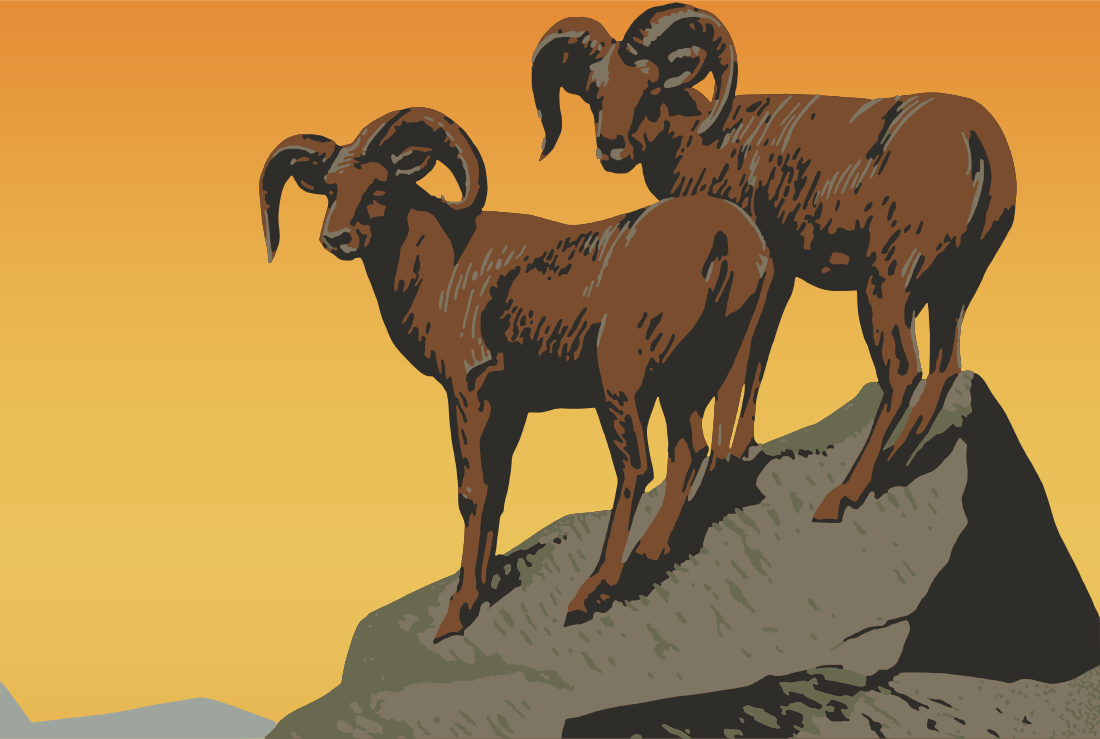
La stessa immagine vettorializzata a colori
Pixel Vettoriale
Trascina la barra
Ingrandisci: a sinistra si vedono i pixel, a destra le curve restano nette. Trascina la barra per confrontare.

Mac, Windows e Android

Su computer, tablet e telefono.

La stessa app con le stesse quattro funzioni su ogni schermo. Sul computer lavori nella finestra grande, sul tablet hai le impostazioni accanto all'anteprima, sul telefono tutto sta sotto il pollice. Sempre offline.

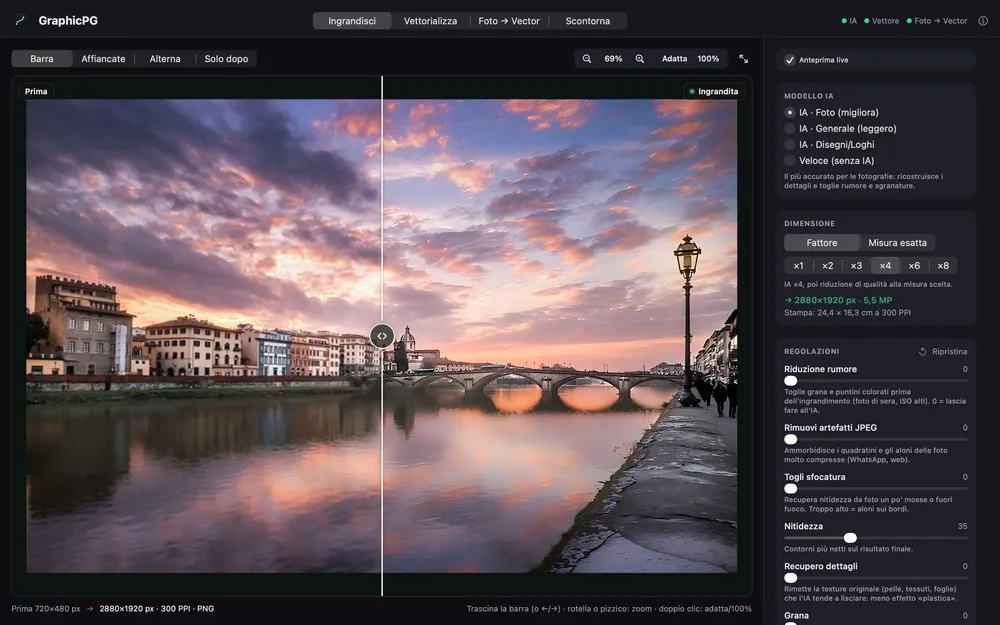
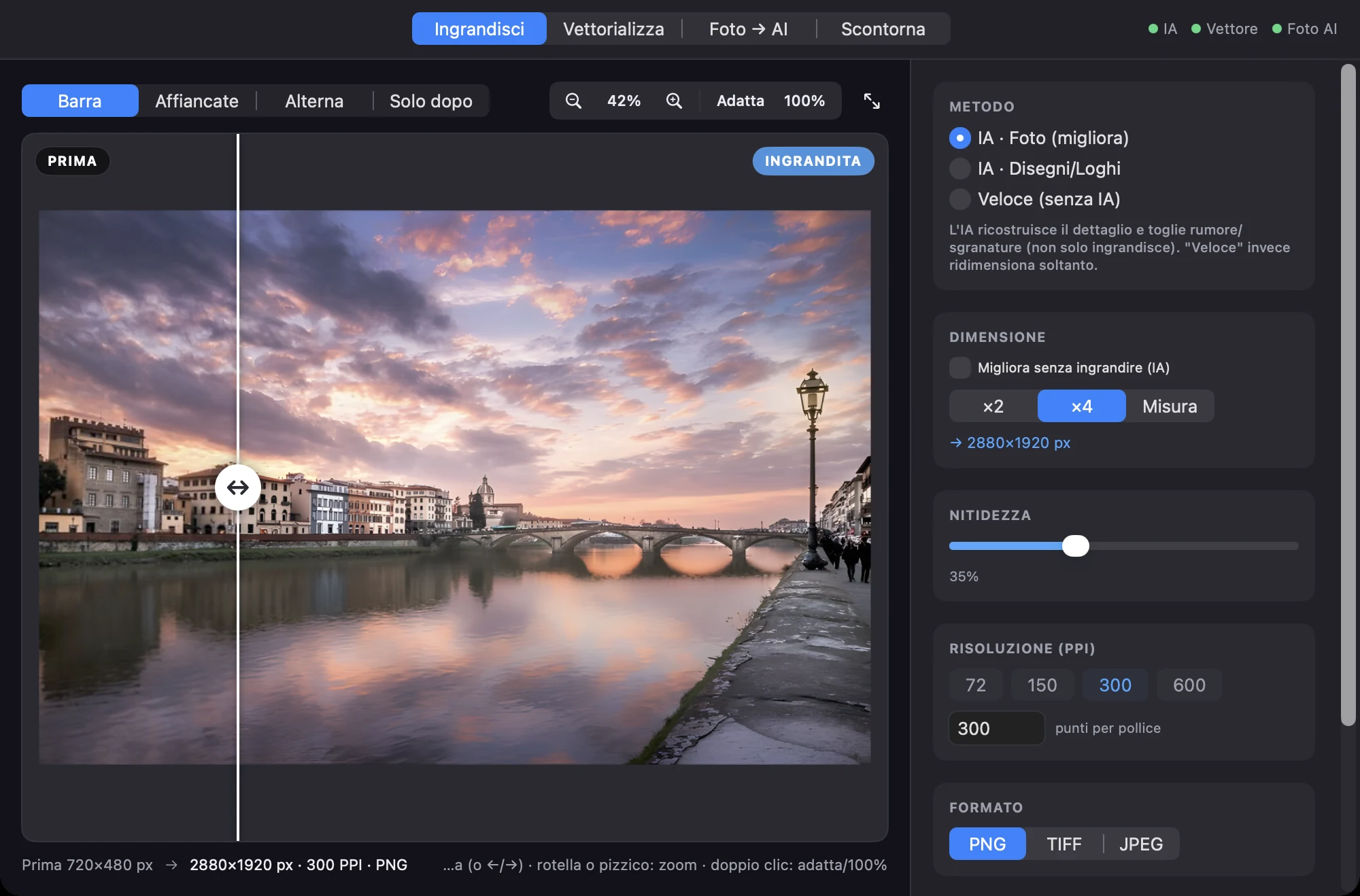
L'app sul computer mentre ingrandisce ×4 una foto di Firenze: a sinistra prima, a destra dopo, impostazioni nel pannello a destra
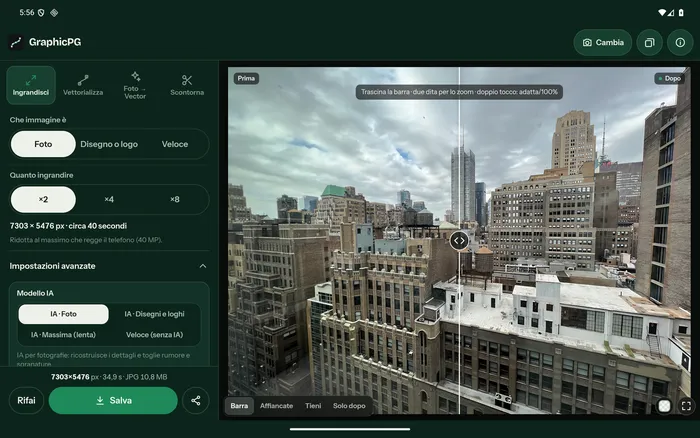
L'app sul tablet Android: impostazioni a sinistra e confronto prima e dopo di una foto di New York ingrandita
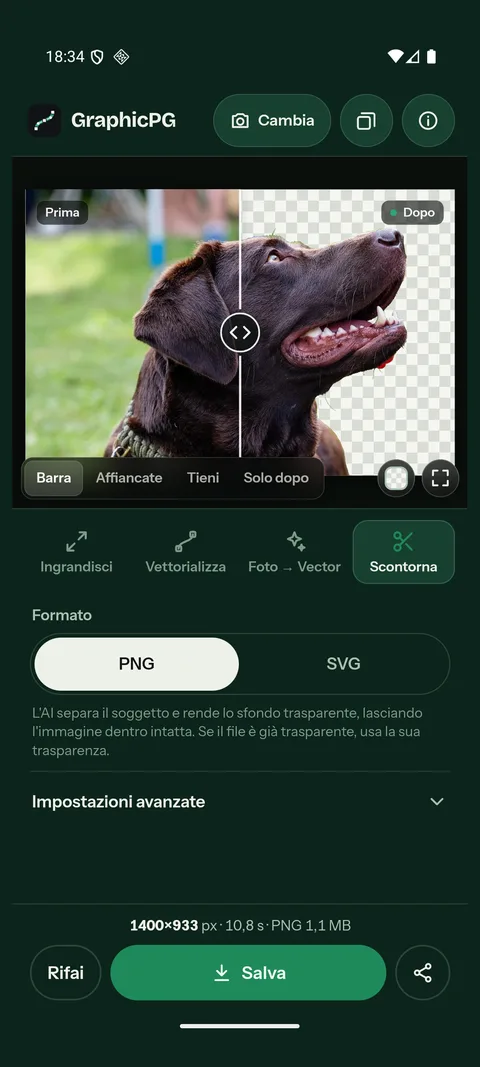
L'app sul telefono Android: sfondo tolto alla foto di un cane, pronto da salvare in PNG
  • ComputerMac con chip Apple e Windows 10 e 11. Qui: una foto di Firenze ingrandita ×4, prima e dopo.
  • TabletAndroid. Qui: una foto di New York ingrandita, con la barra per confrontare.
  • TelefonoAndroid. Qui: lo sfondo tolto in 10 secondi, pronto da salvare in PNG.

Schermate vere dell'app, con foto CC0. Niente internet, niente account: le immagini restano sul dispositivo.

Ingrandisci ×4 con l'IA

Trascina la barra e guarda la differenza.

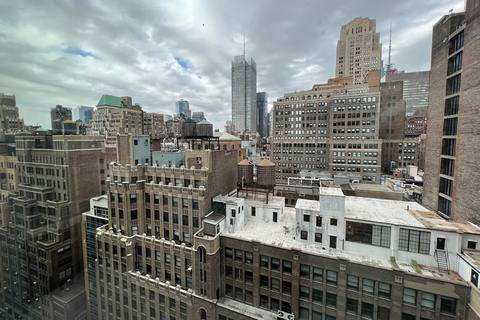
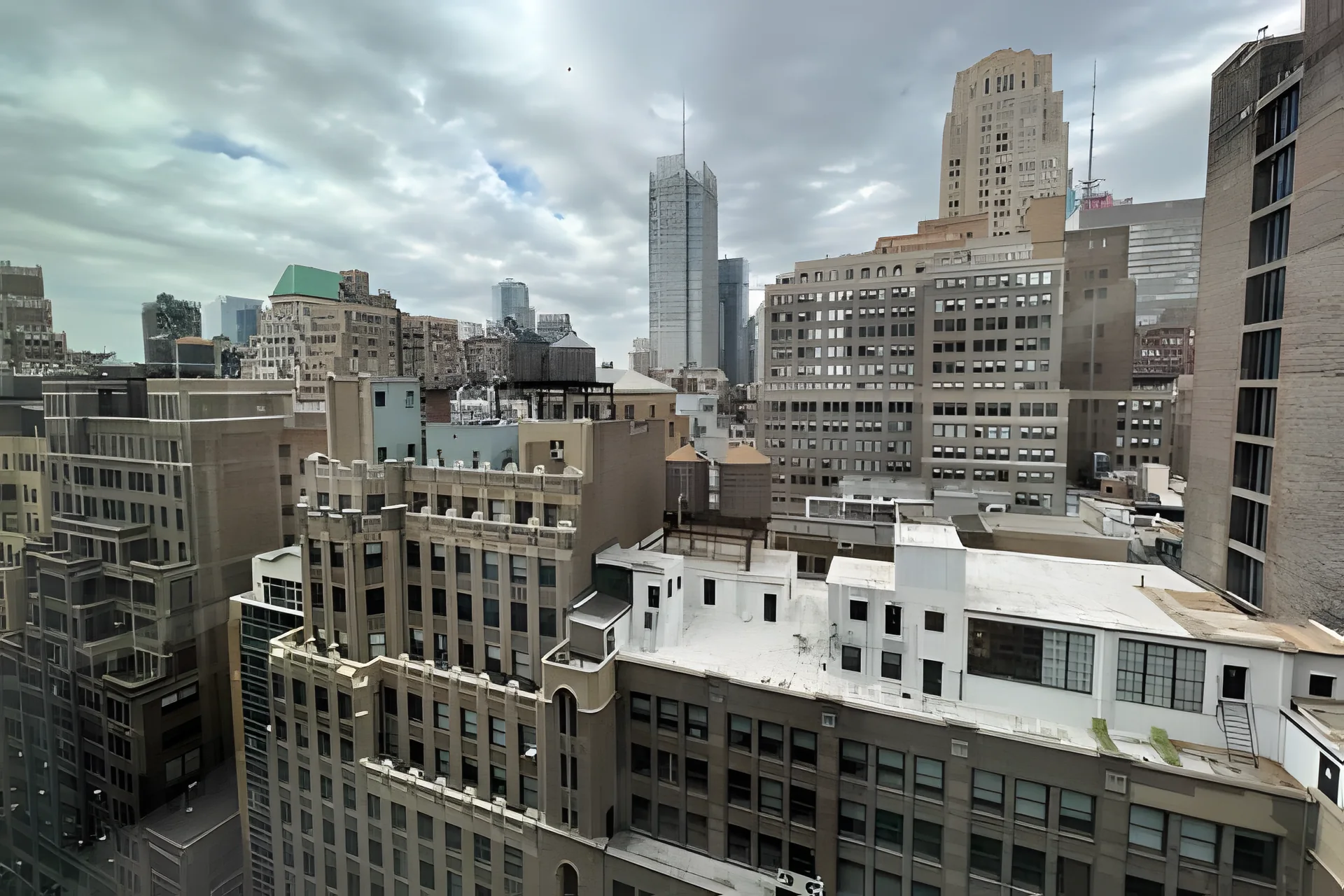
A sinistra una foto di 480 × 320 pixel allargata come fa qualsiasi programma, a destra lo stesso file ingrandito ×4 dall'app. Clicca o tocca un punto: la barra arriva lì e segue il dito. La lente mostra il dettaglio da vicino.

Tetti e grattacieli di New York, foto di 480 × 320 pixel allargata
La stessa foto ingrandita ×4 con l'IA, 1920 × 1280 pixel
Originale 480 × 320, allargata IA ×4 · 1920 × 1280
Trascina la barra
Foto CC0 di New York salvata piccola e in JPEG, come quelle che arrivano da una chat. Il risultato è uscito dall'app così, senza ritocchi.

Prova ogni funzione su immagini vere

Tutti i risultati qui sotto sono usciti dall'app, senza ritocchi. Scegli una funzione e un'immagine, poi trascina la barra.

    Immagini di pubblico dominio o CC0: J. Hirt (WPA), Albrecht Dürer, Dorothea Lange, Ansel Adams, fratelli Wright, Wikimedia Commons. Fonti e licenze

    Cosa fa, in dettaglio

    Vettorializza

    Da pixel a vettoriale, sul tuo computer.

    Ricalca foto, disegni, schizzi e loghi in curve vere, modificabili in Illustrator, Inkscape o nel software del plotter.

    • Bianco e nero o a colori, fino a 64 colori
    • Scelta automatica dei colori e pulizia di grana, moiré e glitter
    • Bianco pieno per i plotter: niente buchi nelle parti bianche interne
    • Sfondo trasparente o tolto con l'IA
    • Esporta SVG, PDF, EPS, DXF e PNG ad alta risoluzione
    Ingrandisci con l'IA

    Ingrandisce foto e grafiche ricostruendo i dettagli, invece di allargare i pixel.

    • ×2, ×4 o una larghezza precisa in pixel
    • Migliora: pulisce e rende nitida una foto mantenendo la stessa misura
    • Modello per foto e modello per disegni e loghi
    • Nitidezza regolabile e risoluzione in PPI per la stampa
    • Esporta PNG, TIFF e JPEG

    Foto → Vector

    Da una foto ricava un disegno vettoriale pronto per adesivi, stencil, incisioni e magliette.

    • Tre stili: linea, silhouette piena, contorno
    • Separa il soggetto dallo sfondo da sola
    • Regoli dettaglio, spessore del tratto e pulizia
    • Simmetria: specchia una metà del disegno
    • Esporta SVG, PDF, EPS, DXF e PNG

    Scontorna

    Toglie lo sfondo e lascia l'immagine originale intatta, con il fondo trasparente.

    • Trova il soggetto da sola, in meno di un secondo
    • Bordo da stringere, allargare o sfumare
    • Se il file è già trasparente usa la sua trasparenza
    • PNG o TIFF trasparente, oppure SVG con il bordo vettoriale

    Com'è fatta l'app.

    Una finestra sola: in alto scegli cosa fare, a destra regoli le impostazioni, al centro controlli il risultato prima di esportare.

    La finestra dell'app: funzioni in alto, modi di confronto e zoom sopra l'anteprima, impostazioni nel pannello a destra
    1. Quattro funzioniIngrandisci, Vettorializza, Foto → Vector e Scontorna: si passa dall'una all'altra con un clic.
    2. Quattro modi di confrontoBarra, affiancate, alternate o solo il risultato.
    3. ZoomRotella o pizzico per avvicinarti, Adatta e 100% con un clic.
    4. Impostazioni a destraMetodo, dimensione, nitidezza, PPI e formato, con una spiegazione sotto le scelte.
    5. Barra di statoMisure prima e dopo, PPI e formato del file che salvi.
    6. Motori prontiI pallini verdi dicono che i motori IA sono sul computer e funzionano senza internet.

    Schermata vera dell'app per Mac, con una foto CC0 di Firenze.

    • MacChip Apple, macOS 14 o più recente
    • WindowsWindows 10 e 11, 64 bit
    • AndroidTelefoni e tablet

    Lavora senza internet

    L'IA gira sul tuo computer. Le immagini non vengono caricate su nessun server, non serve un account e non ci sono crediti da comprare: elabori quante immagini vuoi.

    Mac
    Chip Apple (M1 o più recente), macOS 14 Sonoma o più recente.
    Windows
    Windows 10 e 11, 64 bit. In prova.
    Android
    Telefoni e tablet Android. Si installa dal file APK.
    Peso
    Circa 80 MB, con i modelli IA già dentro.
    File che apre
    JPEG, PNG, HEIC, TIFF, WebP
    File che salva
    SVG, PDF, EPS, DXF, PNG, TIFF, JPEG

    Niente più «mi mandi un file migliore?».

    Il logo sgranato, la foto piccola, il disegno col fondo: lo sistemi tu, subito, senza chiedere niente al cliente.

    Prezzi

    Abbonamento mensile o annuale, oppure licenza a vita con un solo pagamento. Tutti i piani hanno la prova gratuita e immagini illimitate.

    Il pagamento si fa online con carta; dopo il pagamento ricevi il codice via email.

    Scarica la prova

    Prova tutte le funzioni gratis. Quando decidi di comprarla, inserisci il codice nell'app.

    Come si installa

    1. Apri il file GraphicPG-1.1.0-Mac.zip che hai scaricato (di solito è in Download): il Mac lo estrae e compare GraphicPG.
    2. Trascina GraphicPG nella cartella Applicazioni.
    3. Aprila. Se il Mac dice che non può verificare lo sviluppatore, premi Fine (non Sposta nel Cestino), poi apri Impostazioni di Sistema › Privacy e sicurezza, scorri in basso e premi Apri comunque. Conferma con la password o con Touch ID.
    4. Su macOS meno recenti basta un clic destro (o ctrl-clic) sull'app › Apri › Apri.

    Serve solo la prima volta: succede perché l'app non ha la firma a pagamento di Apple, non perché è pericolosa. Funziona sui Mac con chip Apple (M1 o successivi).

    Domande

    Che differenza c'è tra vettorializzare e ingrandire?

    Vettorializzare trasforma l'immagine in forme e curve: puoi stamparla grande quanto vuoi e mandarla al plotter, ma diventa a tinte piatte. Ingrandire con l'IA tiene la foto com'è e aggiunge pixel e dettagli: è la scelta giusta per foto da stampare più grandi.

    Funziona con il mio plotter o il mio laser?

    Sì, se il software del plotter apre SVG, PDF, EPS o DXF, cioè quasi tutti. Con «Bianco pieno» le parti bianche dentro il disegno restano forme piene, così il plotter non taglia buchi.

    Serve internet o un account?

    No. Tutto gira sul computer, anche l'IA. Internet serve solo per scaricare l'app e attivare il codice.

    Le mie immagini vengono caricate da qualche parte?

    No. Le immagini restano sul tuo computer e non le vediamo mai.

    Funziona sui Mac con processore Intel?

    Per ora serve un Mac con chip Apple (M1 o più recente).

    Il Mac o Windows mi avvisano alla prima apertura

    Può succedere perché l'app non passa da Apple o Microsoft. Sul Mac: Impostazioni di Sistema → Privacy e sicurezza → Apri comunque. Su Windows: Ulteriori informazioni → Esegui comunque. Serve solo la prima volta.

    Posso usare i file per lavori commerciali?

    Sì, i file che crei sono tuoi. Assicurati solo di avere i diritti sulle immagini di partenza.

    Posso cambiare computer, telefono o tablet?

    Sì. Nell'app scegli «Disattiva questo dispositivo» e il posto si libera subito: puoi attivare il codice su un altro. Computer e telefoni/tablet si contano a parte (il Base ha 1 computer + 1 telefono o tablet, il Pro 5 + 5).